







Cum deschizi lista de comenzi și ce vezi în ea
Unde găsești comenzile magazinului tău, ce arată fiecare coloană din tabel și cum deschizi o comandă.
Toate comenzile primite de magazinul tău stau într-un singur tabel, în panoul de administrare.
Apasă "Comenzi" în meniul lateral. Pe telefon, "Comenzi" se află în bara de jos a ecranului.
După ce ești în secțiune, sub "Comenzi" apar subpaginile "Toate comenzile" și "Retururi".
Apasă "Toate comenzile". Pagina se numește "Comenzi" și sub titlu scrie "Toate comenzile primite".
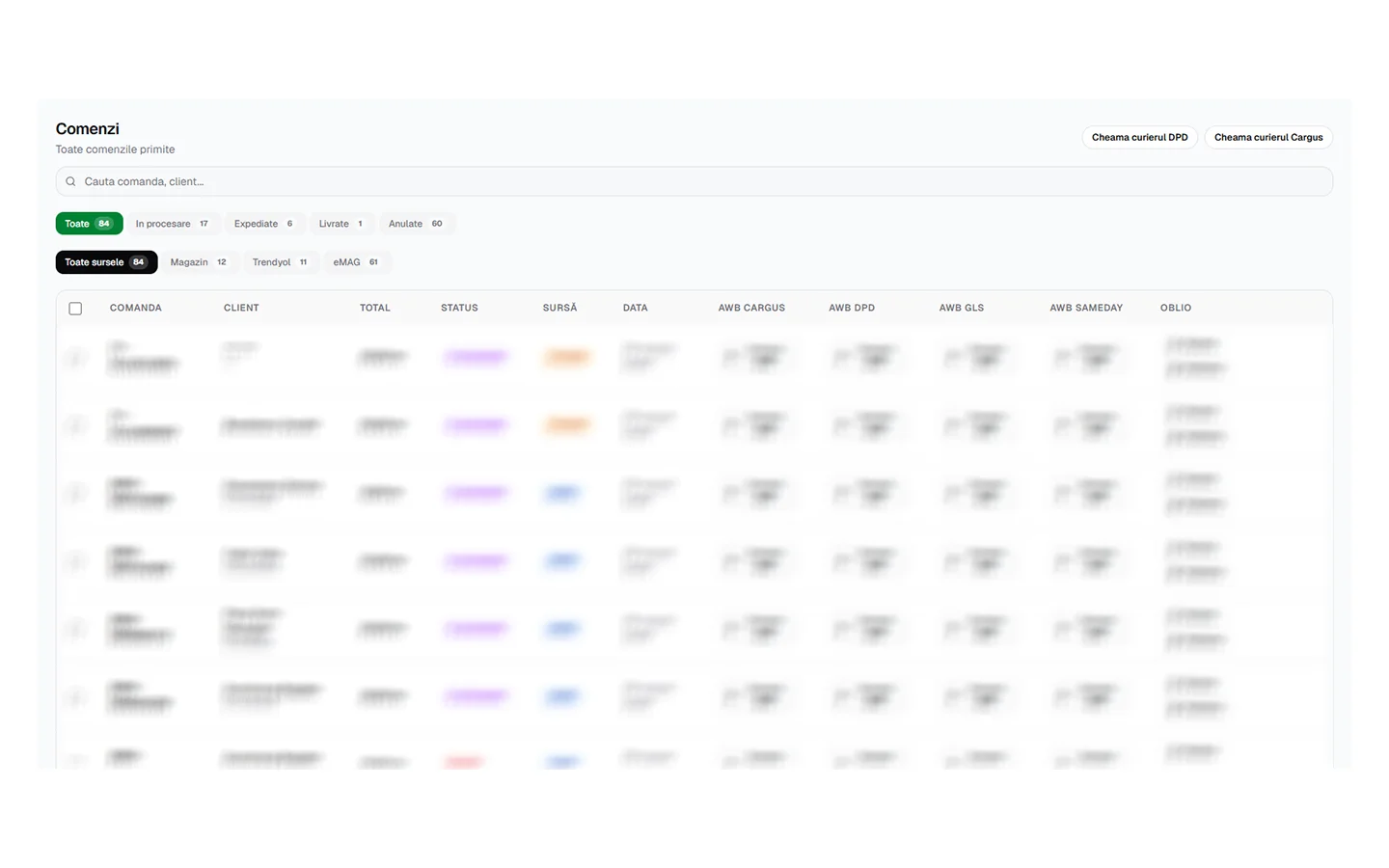
Dacă ai comenzi neprocesate, în dreapta sus vezi pastila cu numărul lor, de forma "3 în așteptare".
Apasă pe un rând ca să deschizi comanda. Apasă în afara căsuței de bifat și a butoanelor din coloanele de AWB și de facturare, pentru că acelea fac altceva.
Coloanele tabelului
Coloanele de bază sunt "Comandă", "Client", "Total", "Status" și "Data". Sumele se afișează în lei. Statusul se scrie cu una dintre etichetele fixe: "În așteptare", "Confirmat", "În procesare", "Expediat", "Livrat", "Anulat", "Rambursat".
Coloanele care apar doar cu integrări conectate
Dacă ai curieri conectați, apar și coloanele "AWB Woot", "AWB Cargus", "AWB DPD", "AWB FAN Courier", "AWB Sameday" și "AWB Colete". Coloana unui curier apare doar dacă acel curier este activat și are datele de conectare completate în setări. Dacă ai facturare conectată, apar coloanele "Oblio", "fGO" și "Documente" (SmartBill), fiecare condiționată de integrarea ei.
Pe ecrane mici
Coloanele se ascund pe rând, în funcție de lățimea ecranului: "Client" dispare prima, apoi "Data", iar toate coloanele de AWB și de documente dispar pe ecranele mici. Pe telefon lucrezi cu AWB-ul și cu facturile din detaliul comenzii.
Câte comenzi vezi odată
Tabelul aduce cel mult 50 de comenzi pe pagină. Dacă ai mai multe, sub tabel apare bara de paginare, cu textul care îți spune ce interval vezi din total, de exemplu "1-50 din 120 comenzi". Te muți cu săgețile stânga și dreapta sau apeși direct pe numărul paginii. Se afișează prima pagină, ultima și vecinele paginii curente, restul se înlocuiesc cu trei puncte. Schimbarea paginii golește bifele de selecție.
Când tabelul e gol
Dacă magazinul nu are nicio comandă, în tabel scrie "Nicio comandă încă" și "Comenzile clienților vor apărea aici".
Ce îți trebuie ca să ajungi aici
Contul trebuie să aibă onboarding-ul finalizat, altfel ești trimis la pasul de completare a datelor. Dacă abonamentul a expirat sau nu e achitat, panoul te trimite la pagina de reactivare. Zona de comenzi funcționează pentru magazinele de tip ministore.
Cifra afișată lângă "Comenzi" în meniu nu numără comenzi. Este numărul cererilor de retur necitite. "Retururi" din submeniu te duce în afara zonei de comenzi.
Tot din „Comenzi”
- Cum schimbi statusul mai multor comenzi deodată
- Cum generezi AWB-uri pentru mai multe comenzi deodată
- Cum vezi de ce a eșuat o acțiune în masă
- Cum citești detaliul unei comenzi
- Cum schimbi statusul unei comenzi și statusul plății
- Cum creezi AWB pentru o comandă
- Cum editezi o comandă
- Cum trimiți un email clientului despre comandă
- Cum trimiți un SMS clientului despre comandă
- Cum expediezi o comandă venită din Trendyol
- Cum ștergi definitiv o comandă
- De ce butonul de AWB sau de factură refuză emiterea
- Cum vezi operațiile rămase neterminate pe o comandă
- Cum verifici la curier sau la casa de facturare înainte să deblochezi
- Cum deblochezi o operație blocată și reiei emiterea
- Ce faci când operația blocată nu apare pe nicio comandă
Nu găsești răspunsul la întrebarea ta?
Contactează-ne
Suntem disponibili de Luni până Duminică între orele 08:00 și 20:00.