







Cum deschizi un tichet de suport
Trimiti o cerere catre echipa Edinio din panoul de administrare, cu subiect, categorie, prioritate si descriere.
Tichetul este calea prin care ii scrii echipei Edinio si pastrezi toata discutia intr-un singur loc.
Intră în panoul de administrare > Suport.
Apasă „Tichet nou” din dreapta sus. Se deschide fereastra „Tichet nou de suport”.
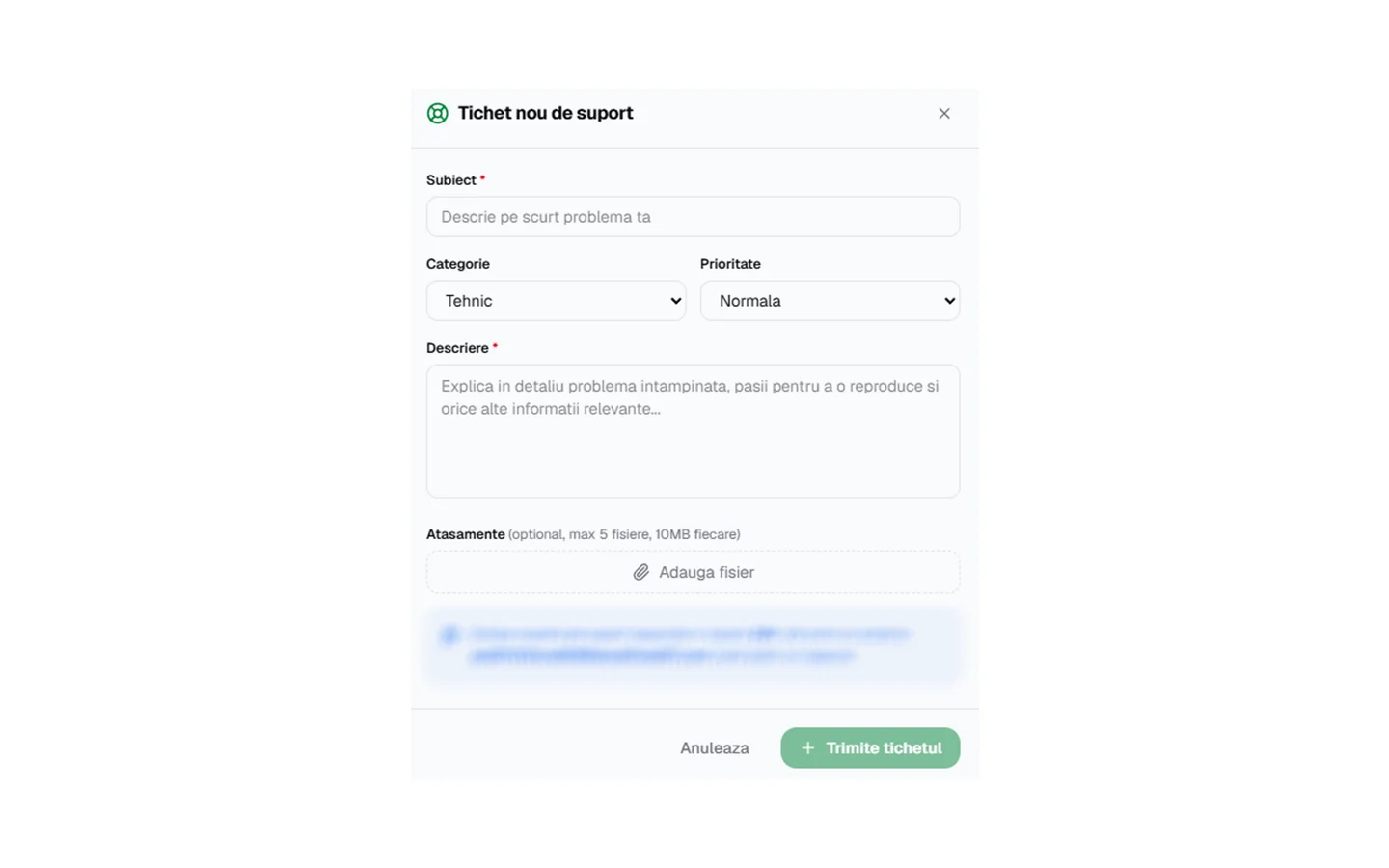
Dacă ai mai multe magazine, alege magazinul din lista „Magazin” sau alege „Cont general”.
Scrie „Subiect”, adică problema pe scurt.
Alege „Categorie”: Tehnic, Facturare, Cerere funcționalitate sau Altele.
Alege „Prioritate”: Scăzută, Normală, Mare sau Urgentă.
Scrie „Descriere”, cu detaliile problemei și pașii prin care se reproduce.
Dacă ai capturi de ecran sau documente, adaugă-le la „Atașamente”.
Apasă „Trimite tichetul”. Cât timp se trimite, butonul scrie „Se trimite...”.
Apare mesajul „Tichetul a fost creat cu succes” și ești dus direct în pagina tichetului.
Când apare lista „Magazin”
Lista „Magazin” se vede doar dacă ai cel puțin două magazine pe cont. Primul magazin este preselectat. Dacă problema nu ține de un magazin anume, de exemplu o întrebare despre facturarea abonamentului, alege „Cont general”. Cu un singur magazin nu vezi lista, iar tichetul se leagă automat de acel magazin. Numele afișat în listă este numele magazinului, iar dacă acesta lipsește, numele firmei.
Subiect și descriere
Ambele sunt obligatorii și sunt marcate cu asterisc. „Subiect” acceptă maximum 150 de caractere, iar peste această lungime câmpul nu mai primește text. „Descriere” nu are limită impusă de formular și câmpul are cinci rânduri vizibile, dar poți scrie mai mult. Sugestia din câmp îți cere problema întâlnită, pașii pentru a o reproduce și orice alte informații relevante. Un exemplu util: „La finalizarea comenzii, după ce aleg plata cu cardul, pagina rămâne blocată. Se întâmplă pe telefon, în Chrome, la comenzile mai mari de 500 lei.”
Categorie și prioritate
Categoria implicită este „Tehnic”, iar prioritatea implicită este „Normală”. Categoria și prioritatea apar apoi ca etichete în listă și în pagina tichetului, iar prioritatea se vede colorată în emailul care ajunge la echipa Edinio. În aplicație, prioritatea nu declanșează nimic automat.
Dacă butonul „Trimite tichetul” este gri
Butonul rămâne inactiv până când ai completat și „Subiect”, și „Descriere”. Dacă unul dintre ele ajunge gol, serverul refuză cererea cu „Subiectul este obligatoriu” sau „Descrierea este obligatorie”. La o eroare de server vezi „Eroare la crearea tichetului” sau „Eroare la salvarea mesajului”. În acest caz încearcă din nou trimiterea, iar dacă se repetă, sună la numărul de suport din caseta „Ai nevoie de ajutor urgent?”.
Dacă te răzgândești
Apeși „Anulează” sau X-ul din colțul ferestrei. Câmpurile completate se golesc, deci textul scris până atunci nu se păstrează.
Ce se întâmplă după trimitere
Tichetul pleacă mereu cu statusul „Deschis” și apare primul în lista ta. În formular vezi și o casetă care îți spune că vei primi un email la adresa contului tău când există un răspuns.
Ce nu mai poți schimba
După trimitere nu poți edita subiectul, categoria, prioritatea sau magazinul tichetului. Panoul nu are nicio acțiune de editare și nici de ștergere a unui tichet. Dacă ai greșit ceva, scrie corectura ca răspuns în tichet.
Statusul „În lucru” nu poate fi ales de tine. Îl pune echipa Edinio.
Tot din „Suport”
- Cum vezi lista tichetelor tale de suport
- Cum atașezi fișiere la un tichet de suport
- Cum citești conversația dintr-un tichet
- Cum răspunzi într-un tichet de suport
- Cum marchezi un tichet ca rezolvat sau îl redeschizi
- Cum afli că ai primit un răspuns de la suport
- Cum recunoști un tichet închis și ce mai poți face
- Cum contactezi suportul prin telefon sau WhatsApp
Nu găsești răspunsul la întrebarea ta?
Contactează-ne
Suntem disponibili de Luni până Duminică între orele 08:00 și 20:00.