







Cum trimiți emailurile magazinului de pe adresa ta (SMTP propriu)
Conectezi contul tău de email ca emailurile către clienți să plece de pe domeniul tău, nu de pe Edinio.
Implicit, emailurile către clienți pleacă de pe Edinio. Dacă vrei ca ele să plece de pe adresa ta, conectezi serverul SMTP al furnizorului tău de email. Este opțional: dacă nu configurezi nimic, totul rămâne cum e acum.
Intri în Setări > Email.
Pui pe pornit comutatorul „Trimite de pe emailul meu”.
La eticheta „Furnizor” apeși butonul furnizorului tău: „Google Workspace / Gmail”, „Microsoft 365 / Outlook”, „Zoho Mail” sau „Alt server (cPanel / hosting propriu)”.
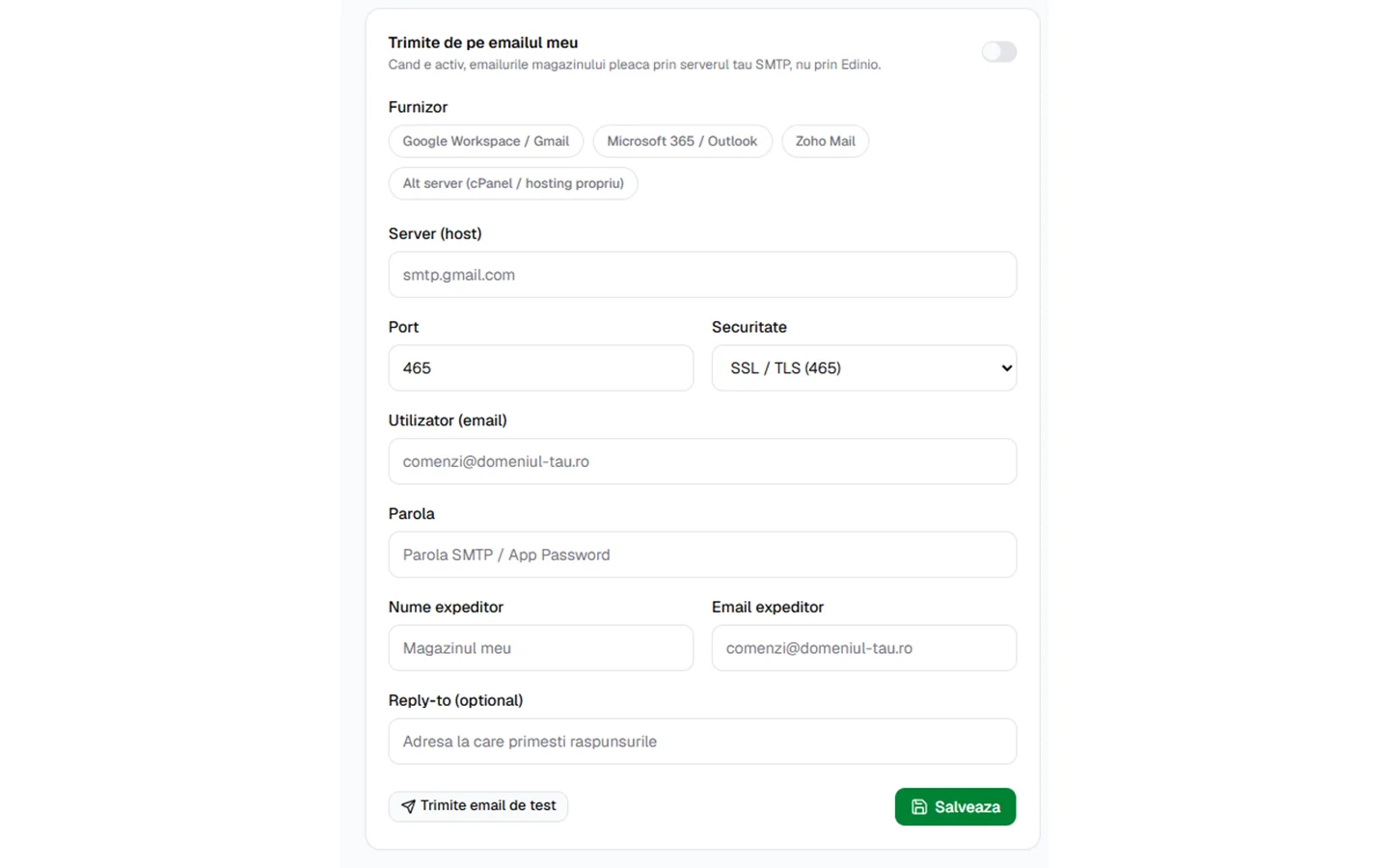
Completezi „Utilizator (email)” cu adresa contului și „Parola” cu parola SMTP sau parola de aplicație.
Completezi „Nume expeditor” și „Email expeditor”. Dacă vrei răspunsurile clienților pe altă adresă, completezi și „Reply-to (opțional)”.
Apeși „Salvează”.
Dacă datele sunt bune, apare mesajul „Email propriu conectat.”
Ce completează singură presetarea de furnizor
Presetarea pune doar serverul, portul și tipul de securitate. „Google Workspace / Gmail”: smtp.gmail.com, portul 465, SSL. „Microsoft 365 / Outlook”: smtp.office365.com, portul 587, STARTTLS. „Zoho Mail”: smtp.zoho.eu, portul 465, SSL. „Alt server (cPanel / hosting propriu)”: lasă serverul gol și pune portul 465 cu SSL, deci scrii tu adresa serverului primită de la găzduire. Presetarea nu salvează nimic singură. Salvarea se face tot cu butonul „Salvează”.
Câmpurile, pe rând
„Server (host)”: adresa serverului de trimitere, de exemplu smtp.gmail.com. „Port”: numărul portului, de exemplu 465. „Securitate”: alegi „SSL / TLS (465)” sau „STARTTLS (587)”, potrivit cu portul. „Utilizator (email)”: adresa cu care te autentifici la furnizor, de exemplu comenzi@domeniul-tau.ro. „Parola”: parola SMTP sau parola de aplicație. „Nume expeditor”: numele pe care îl vede clientul, de exemplu Magazinul meu. „Email expeditor”: adresa de pe care pleacă emailurile. „Reply-to (opțional)”: adresa la care primești răspunsurile, dacă e alta decât expeditorul.
Parola și ce se întâmplă cu ea
La Gmail cu verificare în 2 pași ai nevoie de o parolă de aplicație, nu de parola contului. Panoul îți spune asta când alegi presetarea Google. După salvare, parola nu se mai afișează niciodată înapoi. Câmpul rămâne gol și scrie că îl poți lăsa gol ca să păstrezi parola actuală. Dacă vrei să o schimbi, scrii una nouă peste.
Ce se întâmplă la salvare
Cu comutatorul pornit, Edinio testează conexiunea înainte să activeze ceva. Dacă testul nu trece, primești „Conexiunea SMTP a eșuat: ” urmat de mesajul serverului tău și nimic nu se activează. Dacă lipsește un câmp obligatoriu, primești „Completează toate câmpurile (server, port, utilizator, parolă, email expeditor).” Dacă portul e gol sau scris greșit, se salvează 465. Alte mesaje posibile: „Neautorizat”, „Magazin negăsit”, „Eroare la salvare.”
Dacă lași comutatorul oprit
Butonul „Salvează” doar memorează datele și afișează „Setări salvate.”. Emailurile continuă să plece de pe Edinio până când pornești comutatorul și salvezi din nou.
Dacă serverul tău nu răspunde la o trimitere
Când SMTP-ul tău cade în momentul trimiterii, emailul pleacă automat prin Edinio, ca să ajungă totuși la client.
Contul de email cu acces SMTP este al tău, la furnizorul tău. Edinio face conectarea, dar adresa, parola și contractul cu Gmail, Microsoft 365, Zoho sau găzduirea ta rămân în grija ta. Fără magazin creat apare „Nu ai un magazin activ. Finalizează onboarding-ul mai întâi.” și câmpurile sunt blocate.
Tot din „Email, notificări și politici”
- Cum trimiți un email de test prin serverul tău SMTP
- Cum schimbi logo-ul și culoarea din emailurile către clienți
- Cum modifici textele unui șablon de email
- Cum folosești variabilele din șabloanele de email
- Cum readuci un șablon de email la textul standard
- Cum setezi adresa pe care primești notificările magazinului
- Cum pornești sau oprești emailul de comandă nouă
- Cum trimiți un email de test pentru notificări
- Cum completezi politicile obligatorii ale magazinului
- Cum dezactivezi sau reactivezi o politică
- Cum activezi bannerul de cookie-uri și alegi unde apare
- Cum verifici ce categorii de cookie-uri le arăți vizitatorilor
Nu găsești răspunsul la întrebarea ta?
Contactează-ne
Suntem disponibili de Luni până Duminică între orele 08:00 și 20:00.