







Cum actualizezi stocurile dintr-un fișier
Încarci un CSV sau un Excel cu coduri și cantități, vezi exact ce se schimbă și abia apoi scrii în catalog. Nu se ating nume, descrieri, imagini sau categorii.
Actualizarea stocurilor e o conductă separată de importul de produse. Schimbă doar cantitățile și, dacă bifezi tu, prețurile.
Intră în panoul de administrare > Produse > Toate produsele și apasă „Importă” (în ecranul gol butonul se numește „Importă produse”).
Pe ecranul „Încarcă un fișier”, la întrebarea „Ce vrei să faci cu el?”, apasă cartonașul „Actualizare stocuri”.
Rămâi pe fila „Fișier”, cea deschisă implicit.
Trage fișierul în zona punctată „Trage fișierul aici sau alege-l de pe calculator” sau apasă „Alege fișierul”.
În cartonașul „Coloanele din fișier” alege coloana „Identificator” (obligatorie, marcată cu *), coloana „Stoc” și, dacă e cazul, coloana „Preț”.
Alege cheia din lista „Potrivire după”.
Bifează „Actualizează și prețurile” doar dacă vrei ca prețurile din fișier să intre în magazin.
Verifică tabelul cu primele rânduri din fișier, de sub formular, și apasă „Vezi ce se schimbă”.
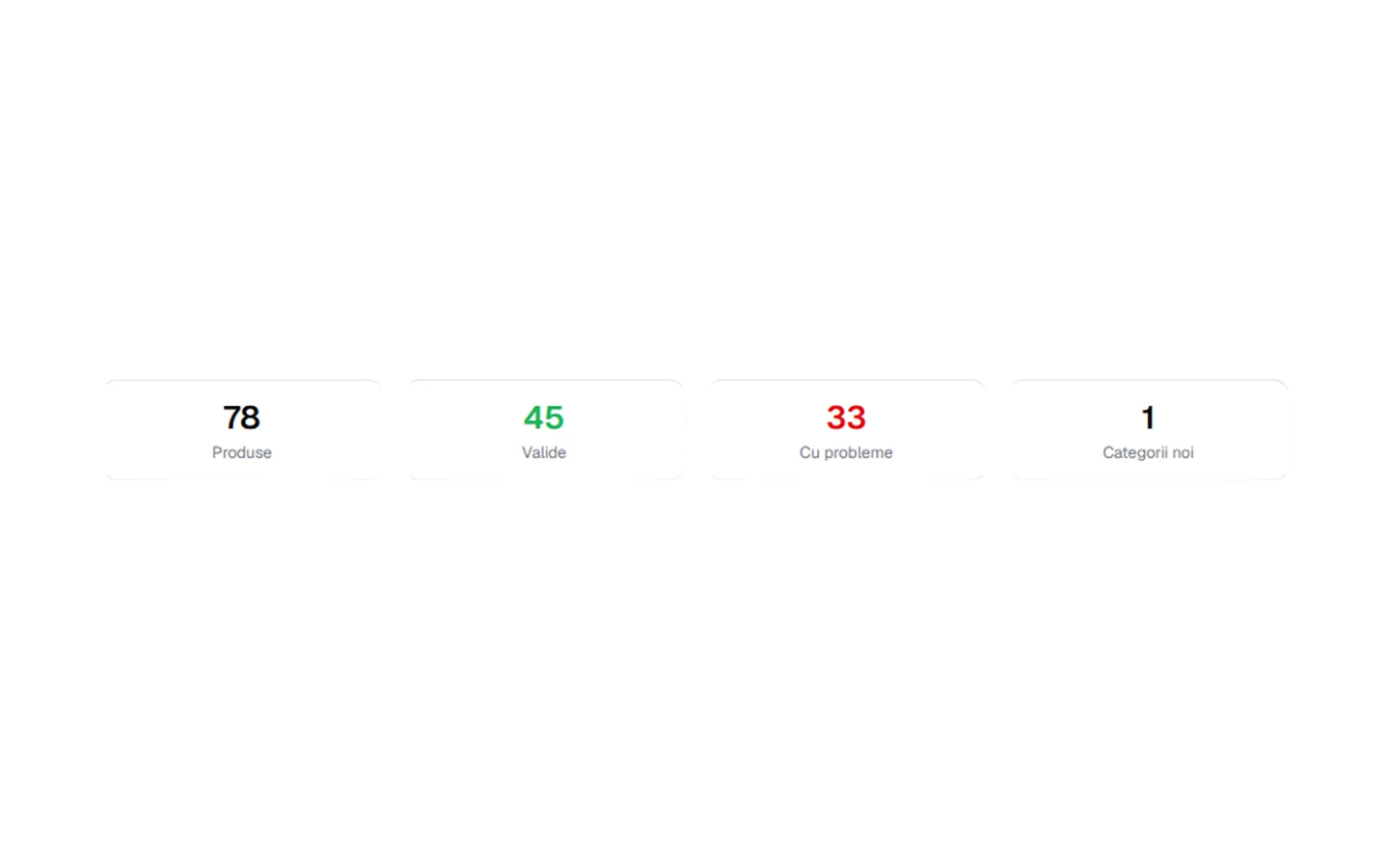
Citește cele patru cifre și lista „Primele modificări”, apoi apasă butonul „Actualizează”, care arată numărul de produse.
Ține pagina deschisă cât timp scrie. Ecranul arată „Se actualizează stocurile” și progresul „{n} din {n} · nu închide pagina”.
La final vezi „N produse actualizate”. Dacă a existat vreo problemă, apasă „Descarcă raportul”.
Ce schimbă și ce nu schimbă
Cartonașul „Actualizare stocuri” scrie doar cantitățile și, opțional, prețurile. Nu atinge nume, descrieri, imagini sau categorii. Ce nu apare în fișier rămâne neatins: produsele lipsă din fișier nu sunt trecute pe zero. Alegerea dintre „Import produse” și „Actualizare stocuri” e un ecran separat, nu o bifă, tocmai ca să nu pornești din greșeală importul care rescrie tot catalogul.
Cum ajungi la ecran
Nu există punct de meniu „Import” sau „Stocuri” în meniul lateral. Grupul „Produse” are „Toate produsele”, „Categorii” și „Pachete”. Singura intrare este butonul „Importă” din pagina de produse. Ai nevoie de un cont autentificat și de un magazin în cont; altfel ecranul te trimite la autentificare, respectiv înapoi în panou.
Cele două file: „Fișier” și „Sincronizare automată”
„Fișier” deschide încărcarea de acum, pas cu pas. „Sincronizare automată” salvează adresa unui fișier de la furnizor, pe care îl citește Edinio după program. Butonul „Înapoi” te scoate din filă. Dacă fila „Sincronizare automată” arată „Sincronizarea automată nu e pregătită”, restul ecranului de import funcționează mai departe.
Alegerea nu se păstrează la reîncărcare
Fila de stoc nu are adresă proprie. Dacă reîncarci pagina, ajungi din nou la ecranul cu cele două cartonașe și reiei de la „Actualizare stocuri”.
Când butonul „Vezi ce se schimbă” rămâne inactiv
Butonul se activează după ce alegi coloana „Identificator”. Serverul cere și o coloană cu valori: dacă nu ai ales nici stoc, nici preț, primești „Alege cel puțin coloana de stoc sau, dacă actualizezi prețuri, coloana de preț”. Fără identificator, mesajul este „Alege coloana cu identificatorul produsului”.
Când butonul de actualizare e inactiv
Dacă previzualizarea nu găsește nimic de scris, butonul nu se poate apăsa și apare mesajul portocaliu „Nimic de actualizat. Verifică dacă ai ales coloana și cheia potrivite”. Acesta e și cazul în care tot fișierul e deja la zi: în vrăjitorul de fișier nu există o stare verde separată pentru asta.
Prețurile pleacă mai departe
Bifa „Actualizează și prețurile” e oprită implicit. Textul de sub ea spune direct: prețurile schimbate aici ajung mai departe la Google, la marketplace-uri și în catalogul Facebook. Lasă bifa nepusă dacă fișierul e doar pentru stoc.
Cum renunți sau ieși
La pasul de încărcare, X-ul din antet („Închide”) te duce înapoi la alegerea dintre importul de produse și actualizarea stocurilor. La pasul de coloane, X-ul și butonul „Alt fișier” anulează încărcarea și te întorc la pasul de încărcare, iar fișierul brut se șterge. La pasul de previzualizare nu există „Alt fișier”: butonul din stânga e „Schimbă coloanele”, iar X-ul te duce înapoi la pasul de coloane fără să anuleze nimic.
Erori care pot apărea la încărcare
„Fișierul este gol”, „Niciun fișier încărcat”, „Fișierul este prea mare (maximum 8MB)”, „Acceptăm fișiere CSV, XLSX sau XLSM”. În browser, verificarea proprie spune „Te rugăm încarcă un fișier CSV sau Excel”. Dacă încărcarea nu reușește din motive de server, apare „Fișierul nu a putut fi încărcat. Încearcă din nou”. În toate cazurile poți relua cu același fișier corectat, fără să pierzi altceva.
Erori în timpul scrierii
Dacă scrierea se oprește, ecranul se întoarce la previzualizare și arată „Actualizarea nu a putut fi finalizată. Încearcă din nou”. O actualizare deja pornită nu se pornește a doua oară: serverul răspunde „Actualizarea a fost deja pornită”. Scrierea merge pe bucăți de câte 300 de rânduri, una după alta, cât timp pagina rămâne deschisă.
Planul de modificări se recalculează în momentul în care apeși butonul de actualizare, nu se preia cel din previzualizare. Dacă între cele două ecrane ai editat catalogul, rezultatul poate să difere de cifrele văzute.
Tot din „Actualizarea stocurilor din fișier”
- Cum pregătești fișierul de stoc
- Cum citești previzualizarea și rezolvi problemele
- Cum citești verdictul unei rulări automate
- Cum adaugi o sursă de stoc de la furnizor
- Cum verifici adresa fișierului înainte de a alege coloanele
- Cum modifici o sursă salvată
- Cum rulezi o sursă acum, fără să aștepți programul
- Cum oprești, pornești sau ștergi o sursă de stoc
- Cum citești starea unei surse și raportul ultimei rulări
- Ce schimbă sincronizarea automată și ce nu schimbă
Nu găsești răspunsul la întrebarea ta?
Contactează-ne
Suntem disponibili de Luni până Duminică între orele 08:00 și 20:00.