







Cum schimbi categoria mai multor produse deodată
Din bara de acțiuni în masă, panoul „Categorie” pune aceeași categorie pe toate produsele bifate sau le scoate categoria.
Intră în panoul de administrare > Produse > Toate produsele.
Bifează produsele.
Apasă „Categorie”.
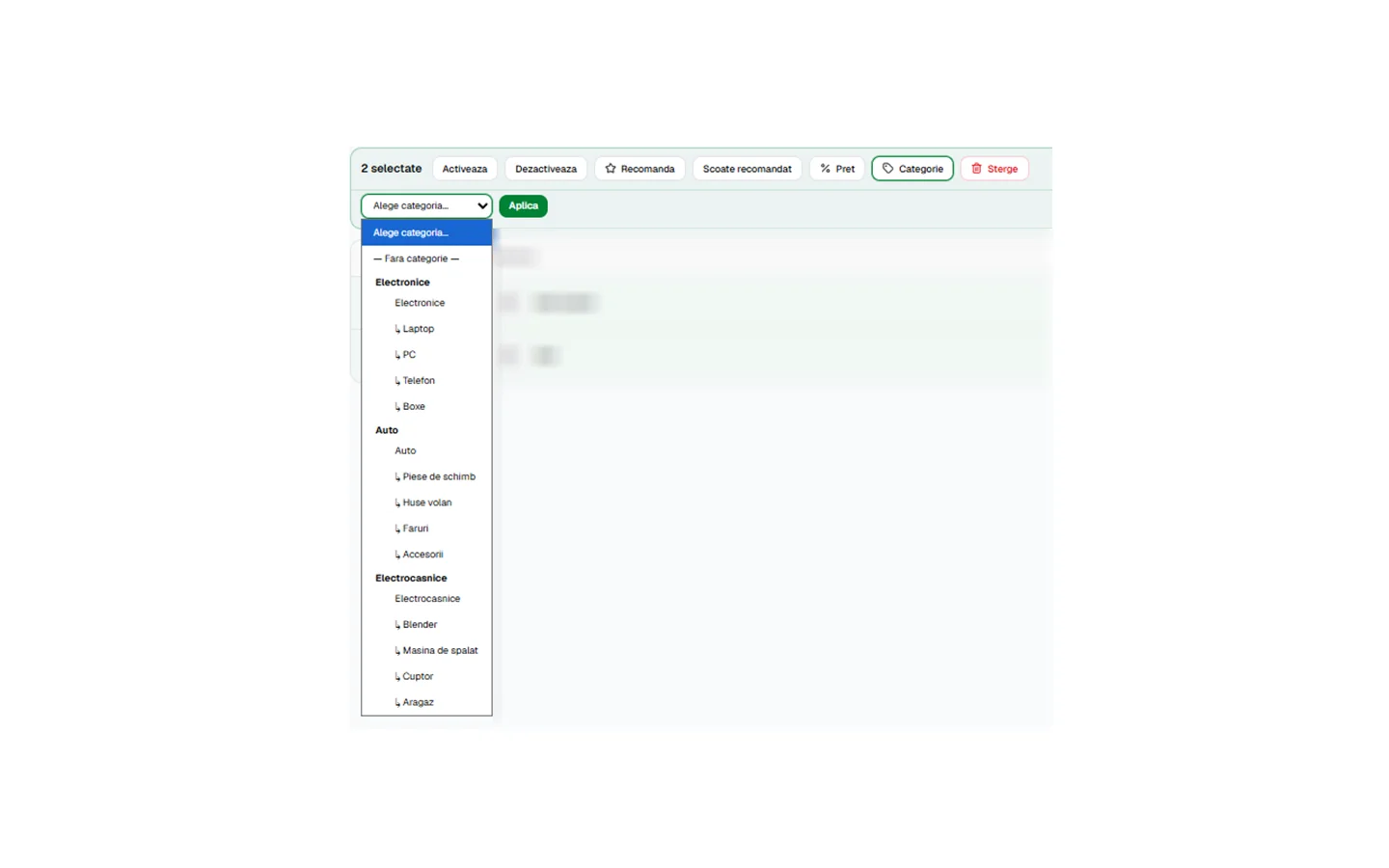
Alege din lista derulantă o categorie, sau prima opțiune, cea care scoate categoria de pe produse.
Apasă „Aplică”.
Notificarea confirmă „Categorie setată la <N> produse”.
Ce conține lista derulantă
„Alege categoria...” este valoarea goală și blochează aplicarea: dacă apeși „Aplică” fără să alegi, apare „Alege o categorie.”. Urmează opțiunea de scoatere a categoriei, scrisă între două liniuțe, care șterge categoria de pe produsele bifate. Apoi vin categoriile părinte, cu subcategoriile grupate sub ele și marcate cu semnul „↳”.
Dacă lista are doar primele opțiuni
Înseamnă că magazinul nu are încă nicio categorie. Le creezi în panoul de administrare > Produse > Categorii, apoi revii în listă.
Categoria se scrie ca nume
Pe produs se salvează numele categoriei, nu o legătură către categoria din listă. Dacă redenumești mai târziu categoria din Produse > Categorii, produsele rămân cu numele vechi și trebuie mutate din nou, tot din acest panou.
Se înlocuiește, nu se adaugă
Un produs are o singură categorie. Acțiunea suprascrie categoria existentă la toate produsele bifate.
Tot din „Produse”
- Cum adaugi un produs nou
- Cum adaugi și ordonezi imaginile unui produs
- Cum completezi numele, linkul și descrierile produsului
- Cum configurezi un produs cu variante
- Cum ceri clientului informații la comandă
- Cum adaugi specificații tehnice la un produs
- Cum completezi dimensiunile, greutatea și clasa de transport
- Cum oferi preț mai bun la 2 sau 3 bucăți
- Cum optimizezi produsul pentru Google
- Cum completezi atributele pentru Google Shopping
- Cum imporți produse dintr-un fișier CSV
- Cum potrivești coloanele fișierului cu câmpurile Edinio
- Cum selectezi produsele pentru o acțiune în masă
- Cum activezi sau dezactivezi mai multe produse deodată
- Cum marchezi produsele ca recomandate
- Cum schimbi prețul mai multor produse deodată
- Cum ștergi definitiv mai multe produse deodată
- Cum exporți produsele în fișier CSV
- Cum vezi câte produse mai poți adăuga
Nu găsești răspunsul la întrebarea ta?
Contactează-ne
Suntem disponibili de Luni până Duminică între orele 08:00 și 20:00.