







Cum adaugi un produs nou
Drumul complet de la butonul Adaugă produs până la produsul salvat.
Intră în Produse > Toate produsele.
Apasă Adaugă produs, din dreapta sus. Dacă lista este goală, butonul apare în mijlocul ecranului, lângă Importă produse.
Se deschide formularul cu titlul Produs nou.
Completează Nume produs și Preț (lei). Sunt singurele câmpuri obligatorii și au asterisc roșu.
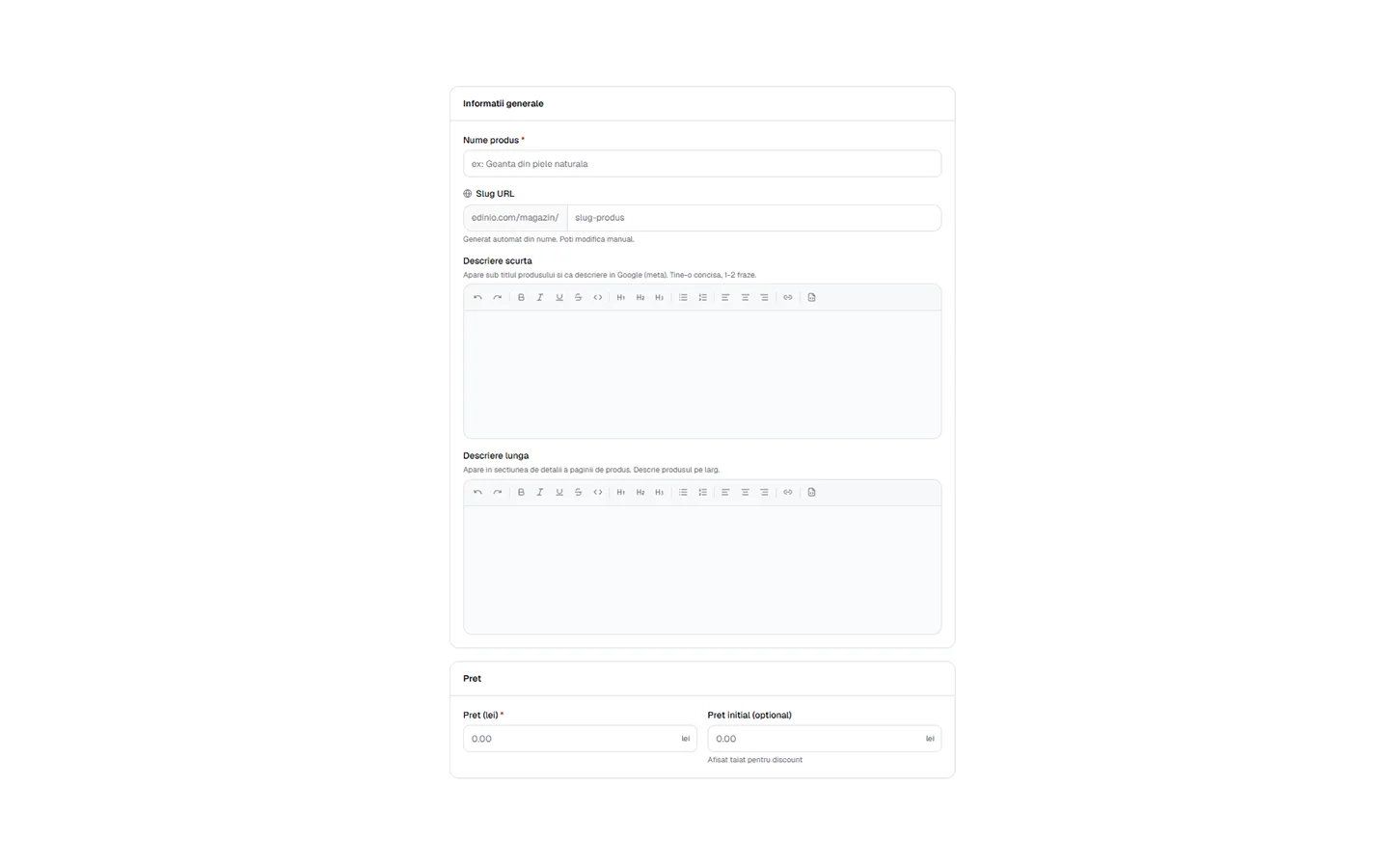
Completează secțiunile de care ai nevoie: Imagini produs, Informații generale, Organizare, Stoc.
Apasă Adaugă produs din coloana din dreapta. Pe telefon butonul este lipit jos.
Apare mesajul „Produs adaugat!” și te întoarce în listă.
Exemplu concret
Dacă produsul costă 99 lei și ai 10 bucăți pe stoc, scrii 99 la Preț (lei), pornești Urmărește stocul din coloana din dreapta și scrii 10 la Cantitate în stoc.
Ce te oprește la salvare
Fără nume primești Numele produsului este obligatoriu. Cu preț gol, 0 sau negativ primești Prețul trebuie să fie un număr pozitiv. Dacă linkul produsului este deja folosit, apare Există deja un produs cu acest link (slug). Alege altul.
Dacă salvarea nu reușește
Apare Eroare la salvare. Încearcă din nou. Cât timp se salvează, butonul arată Se salvează... Butonul Anulează te întoarce în listă fără să salveze nimic.
Ce rămâne pe implicit
Restul câmpurilor sunt opționale și le poți completa oricând mai târziu, deschizând produsul din listă. Secțiunea de ștergere apare doar la editare, nu și la un produs nou.
Dacă ai atins limita de produse a planului, butonul Adaugă produs este dezactivat și nu răspunde la apăsare. Dacă totuși încerci să salvezi, primești mesajul cu limita planului și trebuie să faci upgrade.
Tot din „Produse”
- Cum adaugi și ordonezi imaginile unui produs
- Cum completezi numele, linkul și descrierile produsului
- Cum configurezi un produs cu variante
- Cum ceri clientului informații la comandă
- Cum adaugi specificații tehnice la un produs
- Cum completezi dimensiunile, greutatea și clasa de transport
- Cum oferi preț mai bun la 2 sau 3 bucăți
- Cum optimizezi produsul pentru Google
- Cum completezi atributele pentru Google Shopping
- Cum imporți produse dintr-un fișier CSV
- Cum potrivești coloanele fișierului cu câmpurile Edinio
- Cum selectezi produsele pentru o acțiune în masă
- Cum activezi sau dezactivezi mai multe produse deodată
- Cum marchezi produsele ca recomandate
- Cum schimbi prețul mai multor produse deodată
- Cum schimbi categoria mai multor produse deodată
- Cum ștergi definitiv mai multe produse deodată
- Cum exporți produsele în fișier CSV
- Cum vezi câte produse mai poți adăuga
Nu găsești răspunsul la întrebarea ta?
Contactează-ne
Suntem disponibili de Luni până Duminică între orele 08:00 și 20:00.