







Cum creezi o pagină nouă
Din Pagini > Toate paginile apeși Pagină nouă, pui titlul și linkul, apoi intri direct în editor.
Intră în Pagini > Toate paginile.
Apasă Pagină nouă, în dreapta sus.
În fereastra Pagină nouă completează Titlu pagină, de exemplu Contact.
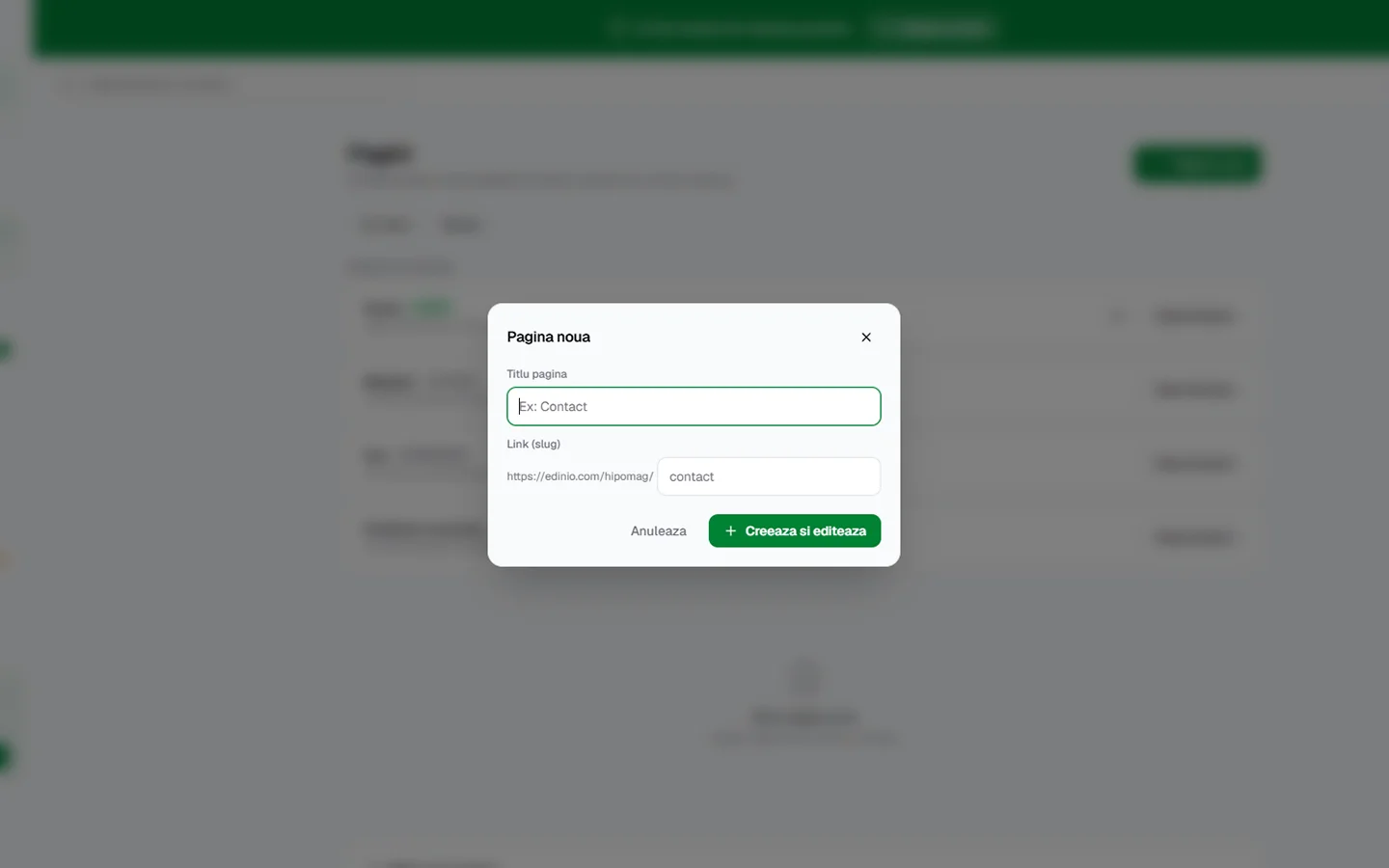
Verifică Link (slug). Se completează singur din titlu, dar îl poți schimba.
Apasă Creează și editează.
Ce înseamnă linkul paginii
Linkul este ultima parte a adresei publice. Deasupra câmpului vezi adresa magazinului tău, așa că știi cum arată adresa completă. Dacă titlul e Despre noi, linkul propus e despre-noi, iar pagina se deschide la adresa magazinului urmată de /despre-noi.
Reguli pentru titlu și link
Titlul are minim 2 caractere, altfel primești Titlul paginii e prea scurt. Linkul nu poate fi gol și are maxim 60 de caractere. Dacă linkul e deja folosit de altă pagină, sistemul adaugă singur un sufix numeric, de exemplu contact-2.
Linkuri rezervate
Unele linkuri sunt folosite de platformă și nu pot fi luate. Mesajul e de forma Linkul este rezervat. Alege alt link. Lista: product, politici, confirm, retur, cos, cart, checkout, finalizare, comanda, magazin, shop, api, _next, sitemap.xml, robots.txt, favicon.ico, facebook-catalog.xml, dashboard, admin, login, register, forgot-password, reset-password, onboarding, auth, p, pagina, pages.
Ce se întâmplă după creare
Ești dus automat în editorul paginii noi. Pagina e creată nepublicată, deci apare cu insigna Ciornă până bifezi Publicat în editor. Dacă ceva nu merge, apare Eroare la crearea paginii.
Titlul pus aici este și titlul implicit folosit în rezultatele Google, până când completezi Titlu SEO în panoul Pagină.
Tot din „Pagini și formulare”
- Cum editezi, salvezi și publici o pagină
- Cum duplici o pagină
- Cum ștergi o pagină
- Cum adaugi o pagină în meniul magazinului
- Cum construiești meniul de navigare al magazinului
- Cum verifici paginile de sistem ale magazinului
- Cum adaugi un bloc în pagină
- Cum muți, duplici sau ștergi un bloc
- Cum pui conținut pe mai multe coloane
- Cum setezi linkul, SEO-ul și CSS-ul unei pagini
- Cum configurezi blocul Hero
- Cum adaugi titluri și text într-o pagină
- Cum adaugi imagini și galerii de poze
- Cum adaugi un buton în pagină
- Cum adaugi un video în pagină
- Cum adaugi o hartă cu adresa ta
- Cum adaugi o secțiune de întrebări frecvente
- Cum adaugi o secțiune de beneficii cu pictograme
- Cum afișezi produse într-o pagină
- Cum afișezi rețelele sociale într-o pagină
- Cum adaugi cod personalizat într-o pagină
- Cum adaugi un formular de contact într-o pagină
- Cum creezi un formular nou
- Cum construiești câmpurile unui formular
- Cum setezi butonul, mesajul de mulțumire și trimiterea completărilor
- Cum duplici sau ștergi un formular
- Cum citești mesajele primite prin formulare
- Cum marchezi un mesaj citit sau necitit și cum îl ștergi
- Cum arată formularul pentru vizitatorul care îl completează
Nu găsești răspunsul la întrebarea ta?
Contactează-ne
Suntem disponibili de Luni până Duminică între orele 08:00 și 20:00.