







Cum pui o imagine pe o categorie
Încarci o imagine de pe dispozitiv sau o alegi din Biblioteca Media, direct din rândul categoriei.
Intră în panoul de administrare > Produse > Categorii.
Apasă pătrățelul cu pictogramă de imagine din stânga numelui categoriei. Se deschide selectorul de fișiere al dispozitivului.
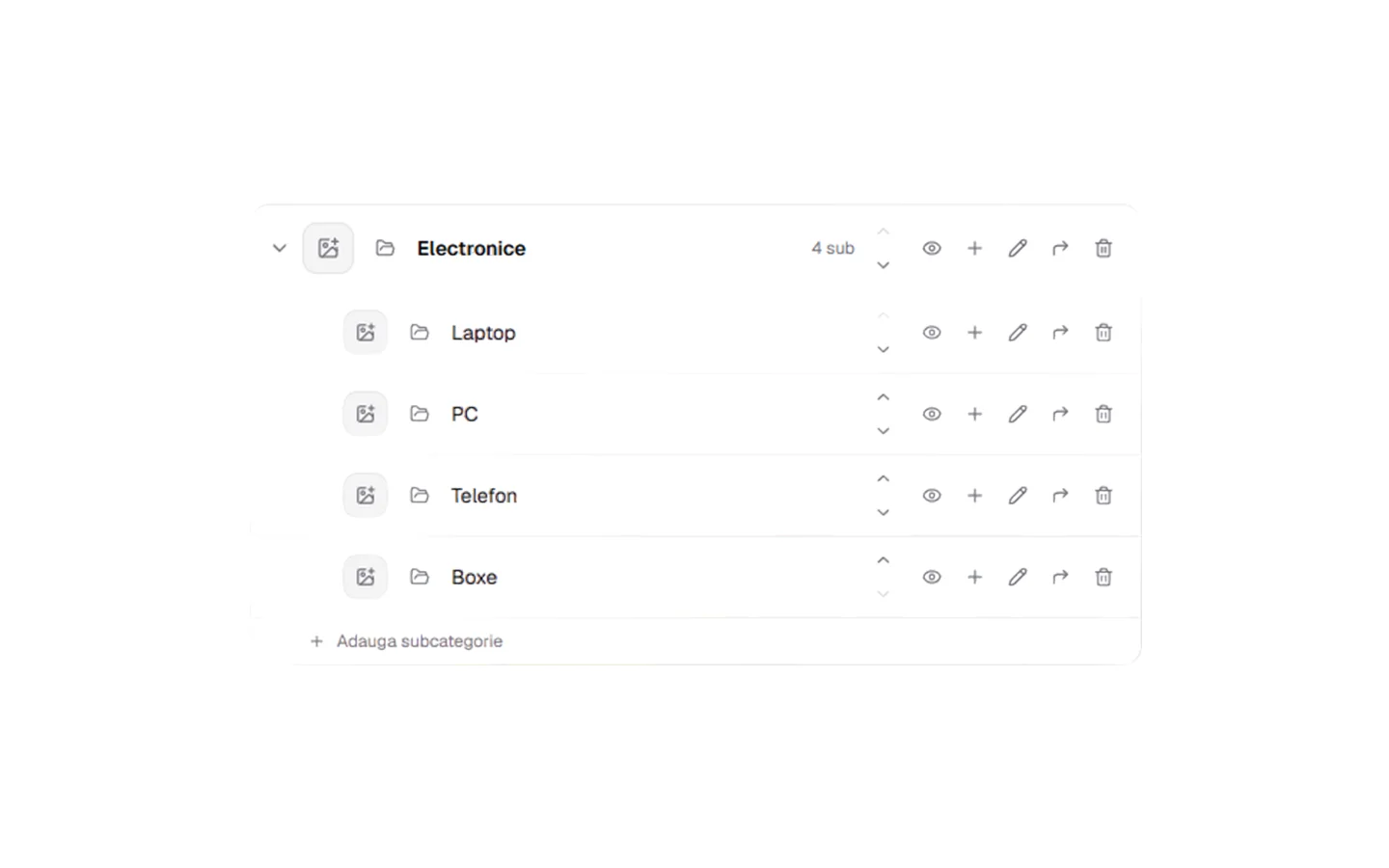
Alege imaginea. Cât timp se încarcă, în pătrățel se rotește un cerc.
Așteaptă mesajul "Imagine salvată". Imaginea apare în pătrățel.
Alegerea din Biblioteca Media
Lângă pătrățel este un buton cu pictogramă de dosar, cu indiciul "Alege din Biblioteca Media". Fereastra are două tab-uri, Bibliotecă și Încarcă. În Bibliotecă filtrezi cu câmpul Caută... și apeși pe imaginea dorită, pe care apare o bifă. Apoi apeși Adaugă (1) din subsolul ferestrei. Cu Anulează închizi fără să schimbi nimic. Dacă biblioteca este goală apare textul "Niciun fișier. Treci la tab-ul „Încarcă” pentru a adăuga.".
Selecția din bibliotecă este unică
Poți avea o singură imagine bifată. Un clic pe altă imagine o înlocuiește pe prima, iar subsolul arată "0 selectat(e)" sau "1 selectat(e)". Butonul de confirmare este inactiv cât timp nu ai selectat nimic.
Ce fișiere sunt acceptate
În browser se verifică să fie un fișier imagine, altfel primești "Fișierul trebuie să fie o imagine", și să fie sub 5 MB, altfel "Imaginea trebuie să fie sub 5MB". Serverul acceptă doar JPG, JPEG, PNG și WebP. Un alt format primește "Tipul de fișier nu este acceptat. Folosește JPG, PNG sau WebP.", iar un fișier prea mare primește "Fișierul este prea mare. Limita este 5MB.".
O singură imagine per categorie
O încărcare nouă o înlocuiește pe cea veche. Nu poți păstra mai multe imagini pe aceeași categorie.
Cum ștergi imaginea
Treci cu mausul peste pătrățelul cu imaginea. Apare un strat întunecat cu un X. Apeși X-ul și primești mesajul "Imagine ștearsă", iar pătrățelul revine la pictograma goală. Nu există pas de confirmare, ștergerea se aplică direct.
Dacă încărcarea nu reușește
Primești mesajul de eroare al încărcării sau "Eroare la upload". Verifică formatul și dimensiunea fișierului, apoi încearcă din nou.
Categoria trebuie să fie deja salvată pe server. La un rând abia adăugat, pătrățelul de imagine și butonul pentru bibliotecă sunt inactive.
Tot din „Categorii și pachete”
- Cum creezi o categorie de produse
- Cum creezi subcategorii pe mai multe niveluri
- Cum redenumești o categorie sau o subcategorie
- Cum scrii descrierea cu care apare o categorie în Google
- Cum ștergi o categorie
- Cum pui un produs într-o categorie
- Cum creezi un pachet de produse
- Cum adaugi produse în pachet și le setezi cantitățile
- Cum stabilești prețul unui pachet
- Cum activezi sau oprești un pachet
Nu găsești răspunsul la întrebarea ta?
Contactează-ne
Suntem disponibili de Luni până Duminică între orele 08:00 și 20:00.