







Cum schimbi designul unei secțiuni
Alegi un card de design, apoi apeși Publică în magazin ca să îl vadă și clienții.
Alege secțiunea din listă.
Derulează cardurile. Designul folosit acum are rama colorată și scrie „Activ” în locul butonului.
Pe cardul dorit apasă „Alege”.
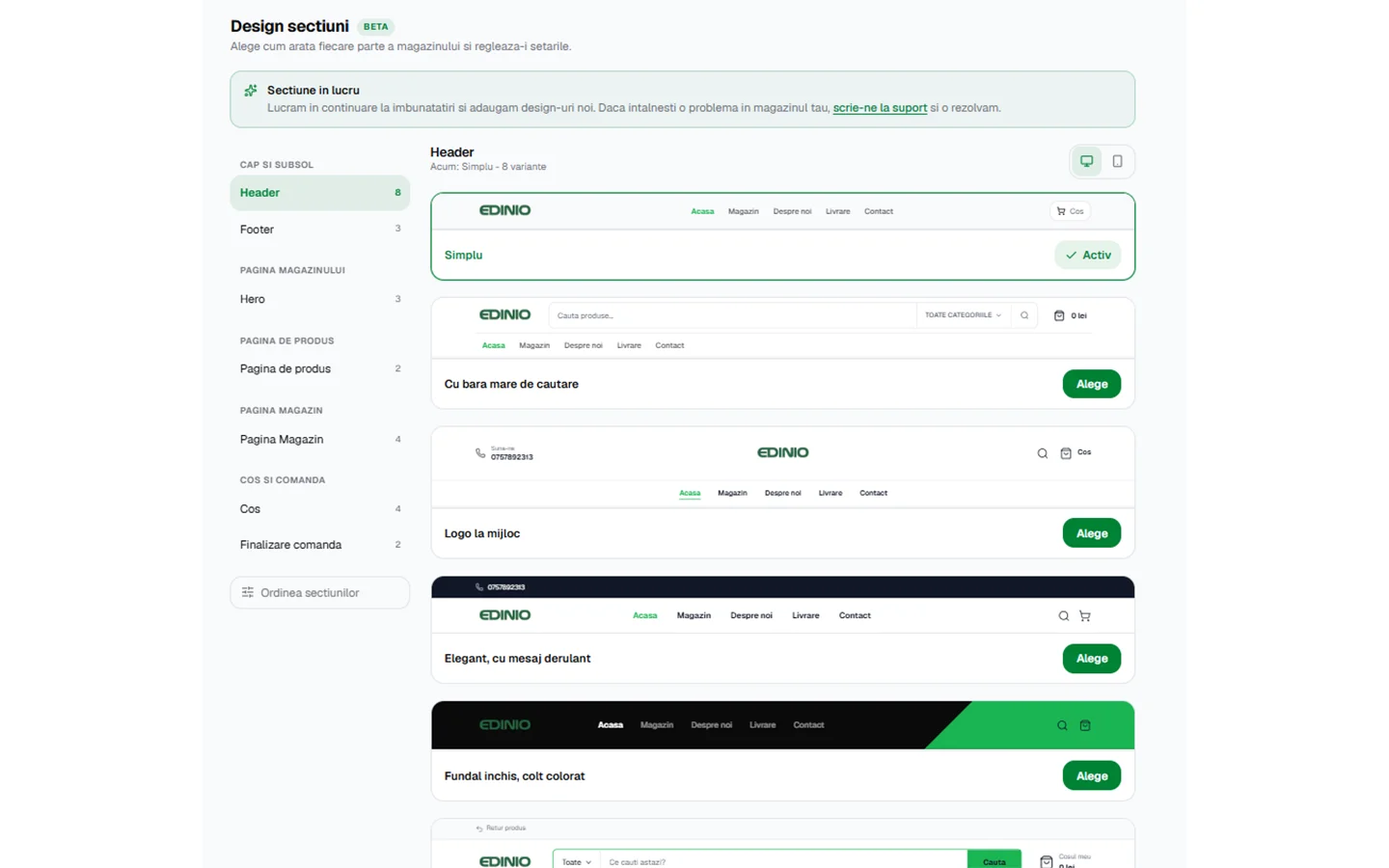
Apare mesajul „Design ales”, cu numele lui, iar jos apare bara „Modificările nu sunt încă în magazin”.
Apasă „Publică în magazin”.
Până publici, magazinul rămâne cum era
Alegerea nu intră în magazin când apeși „Alege”. Clienții văd designul vechi până apeși „Publică în magazin”.
Ce se întâmplă cu reglajele
Când schimbi designul, setările repornesc de la valorile implicite ale designului nou. Se păstrează doar acele valori pe care le-ai schimbat și pe care le are și designul nou.
Design-uri care nu pot fi alese
Dacă un design cere ceva ce magazinul nu are, miniatura lui apare stinsă, iar în locul butonului „Alege” scrie motivul. Numele designului și rama cardului rămân normale. Singurul design cu o astfel de condiție e „Categorii la stânga, bannere la dreapta”, la Hero.
Design-uri care schimbă și comportamentul
La Pagina Magazin, Coș și Finalizare comandă, unele variante mută conținutul pe o pagină separată. Sub numele secțiunii apare atunci mesajul „Clienții ajung pe o pagină separată, cu adresă proprie. O găsești și în Pagini”.
Tot din „Secțiuni”
- Cum publici designul în magazin
- Cum reglezi Header-ul magazinului
- Cum reglezi Footer-ul magazinului
- Cum reglezi secțiunea Hero
- Cum reglezi Pagina de produs
- Cum muți produsele pe o pagină Magazin și o configurezi
- Cum alegi modelul de Coș
- Cum alegi modelul de Finalizare comandă
- Cum reordonezi și ascunzi elementele dintr-o listă
- Cum pui o imagine de antet pe pagina Magazin
Nu găsești răspunsul la întrebarea ta?
Contactează-ne
Suntem disponibili de Luni până Duminică între orele 08:00 și 20:00.